Cara Melanjutkan Download di Komputer Lain dengan IDM

Internet Download Manager merupakan software untuk men-download yang sangat populer. Kelebihan dari IDM adalah kamu bisa menunda proses download kamu (pause) dan meneruskannya di waktu lain (resume). Kegiatan pause dan resume ini juga bisa dilakukan di komputer lain, dengan syarat kamu harus meng-copysebagian file yang sudah di-download sebelumnya. Nih Jaka kasih tutorial lengkapnya.

Di Komputer Pertama

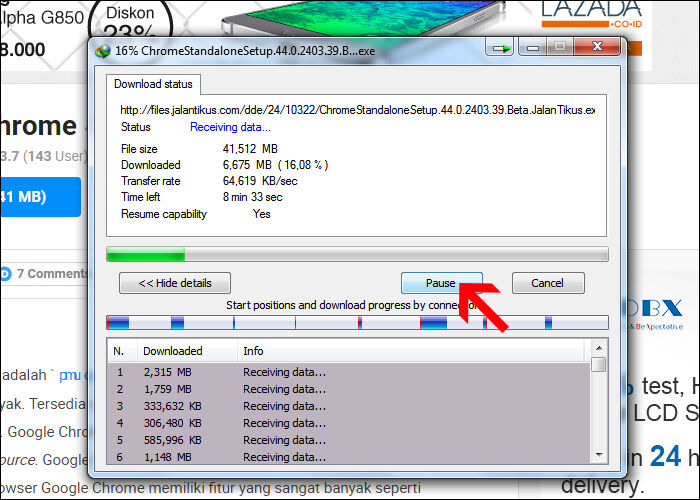
Pause dulu download kamu

  • Klik "Pause" pada jendela download IDM yang sedang berjalan.
pause

Export file download kamu

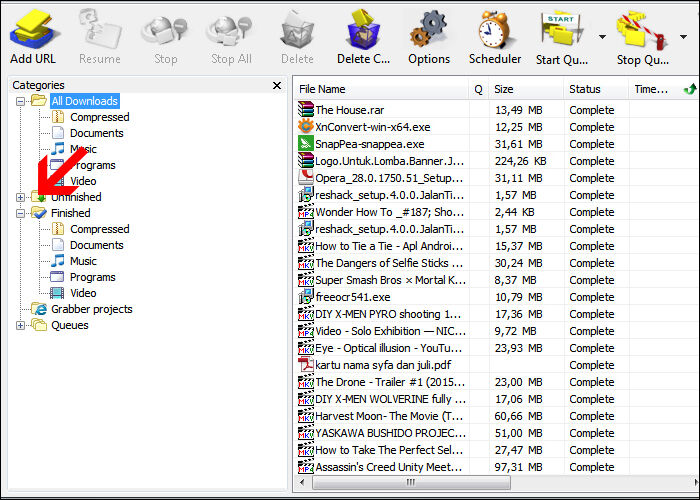
  • Caranya kamu buka IDM, pilih "Unfinished" di bagian "Categories".
export1
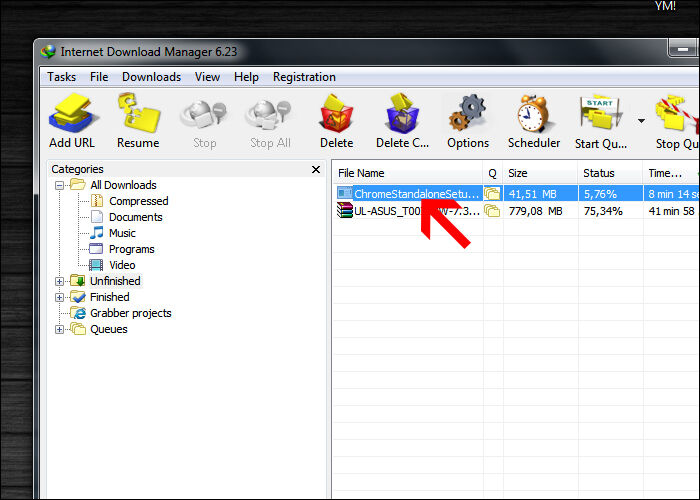
  • Terus klik di file download yang mau kamu terusin di komputer lain.
export2
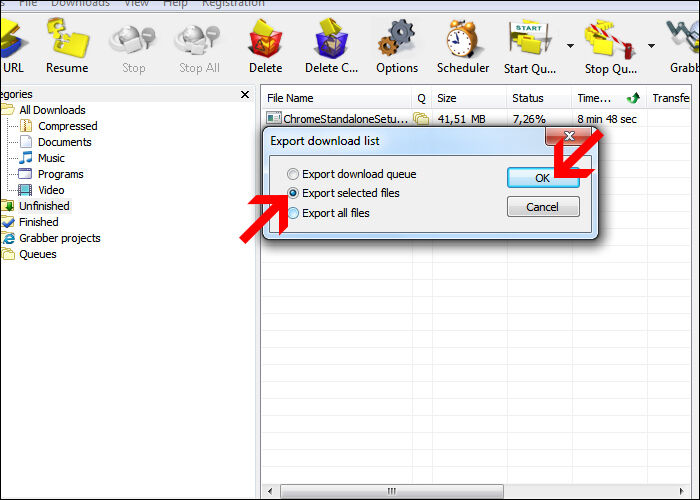
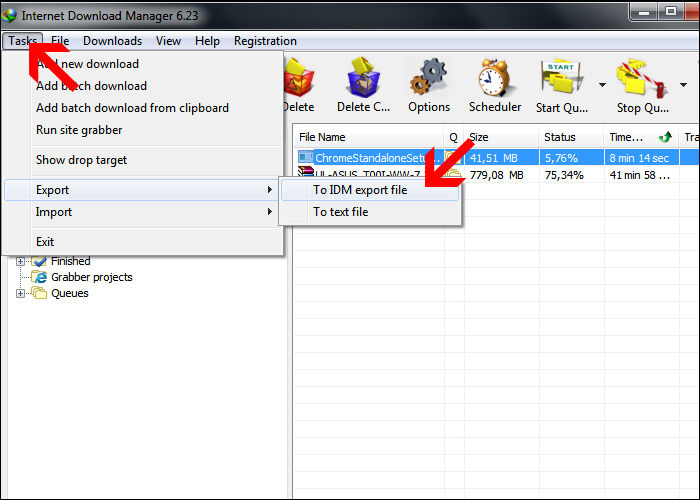
  • Klik menu "Tasks" di sebelah kiri atas, lalu pilih "Export", dan klik pilihan "To IDM export file". Pilih "Export selected files" dan klik "OK".
export3
export4
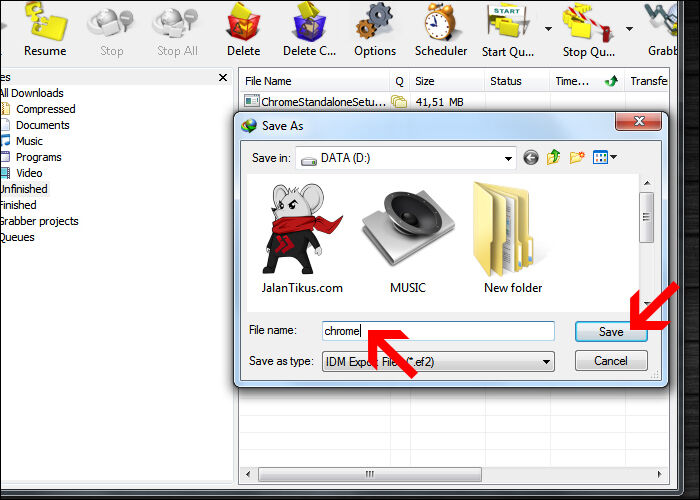
  • Simpan file tersebut dengan nama yang kamu suka. Supaya gampang, Jaka akan kasih nama "chrome".
export5
  • Hasil Export berupa file bernama "chrome.ef2" harus kamu copy ke perangkat penyimpanan kamu, seperti FlashDisk atau HardDisk eksternal.

Cari File Download Sementara

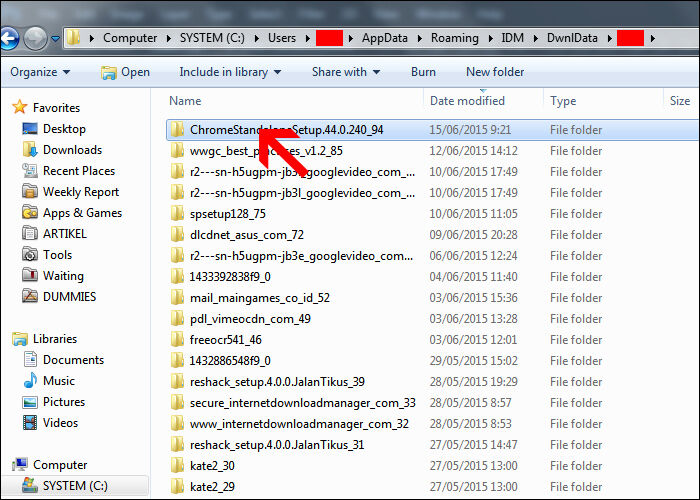
  • File download sementara ini umumnya terdapat di dalam C:\Users(nama user)\AppData\Roaming\IDM\DwnlData(nama user). Nama user ini berbeda-beda, tergantung komputer kamu.
folder
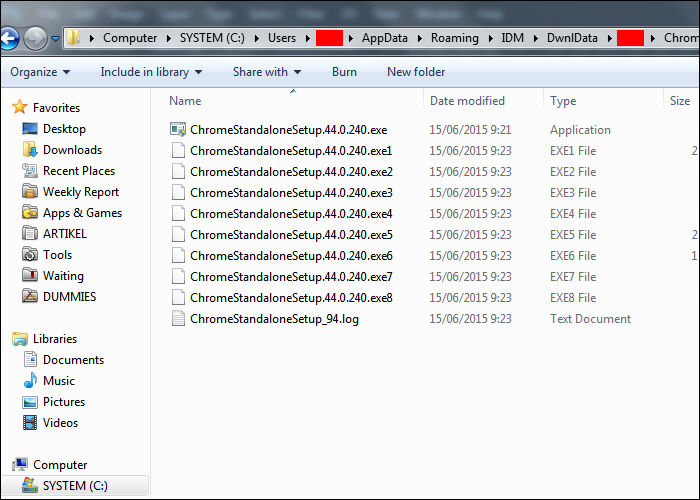
  • Kalau kamu sering download, akan terdapat banyak folder. Tinggal cari aja yang namanya sesuai. Misalnya karena Jaka tadi download Google Chrome, Jaka nyari folder yang ada kata-kata chrome-nya. Pastikan juga folder itu ada isinya.
isi-folder
  • Terus kamu tinggal copy folder tersebut ke perangkat penyimpanan kamu.
Jadi ada dua hal penting yang harus kamu copy, yaitu file "chrome.ef2" tadi, serta folder yang terdapat diC:\Users(nama user)\AppData\Roaming\IDM\DwnlData(nama user). Nah, sekarang kamu bawa deh FlashDisk atau HardDisk eksternal kamu ke warnet atau ke tempat teman kamu. Pastikan juga bahwa komputer warnet atau teman kamu itu telah dipasang IDM. Kalau belum, ya install dulu. Baru deh kita lanjut ke proses selanjutnya.

Di Komputer Kedua

Copy folder yang berisi temporary download file tadi ke tempat yang sama, yaitu C:\Users(nama user)\AppData\Roaming\IDM\DwnlData(nama user). Nama user-nya pasti sekarang berbeda, tinggal kamu sesuaikan aja.

Import file download kamu

  • Sama seperti saat mengeksport, buka IDM dan pilih "Unfinished" di bagian "Category". Klik menu "Tasks" di sebelah kiri atas, lalu pilih "Import", dan klik pilihan "From IDM export file".
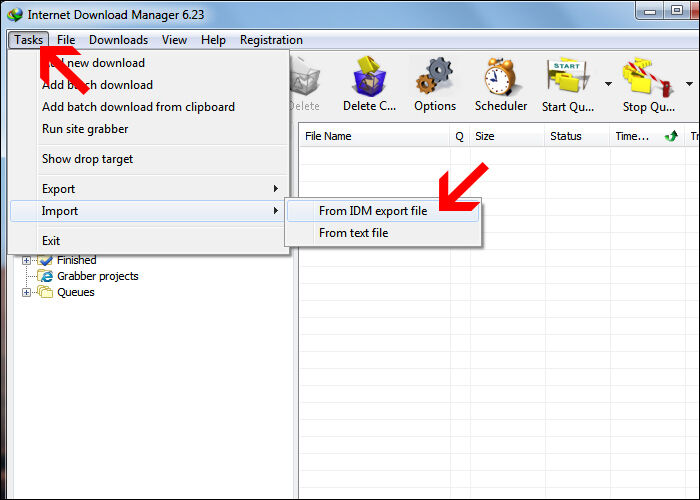
import1
  • Cari file hasil Export yang tadi sudah kamu copy. Klik "Open".
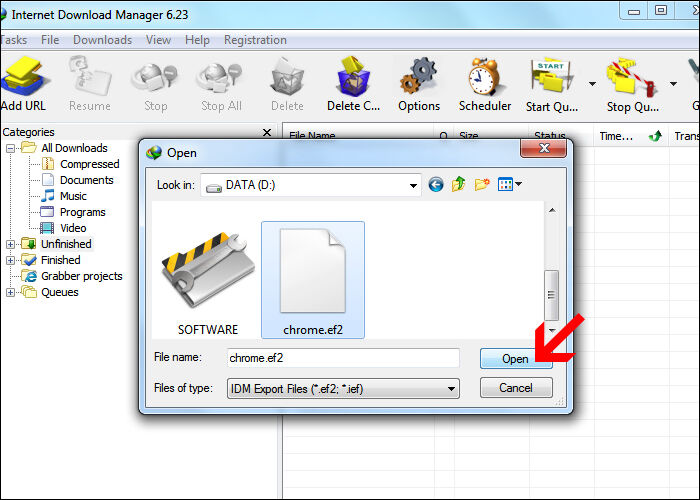
import2
  • Centang kotak di bagian atas, dan klik "OK".
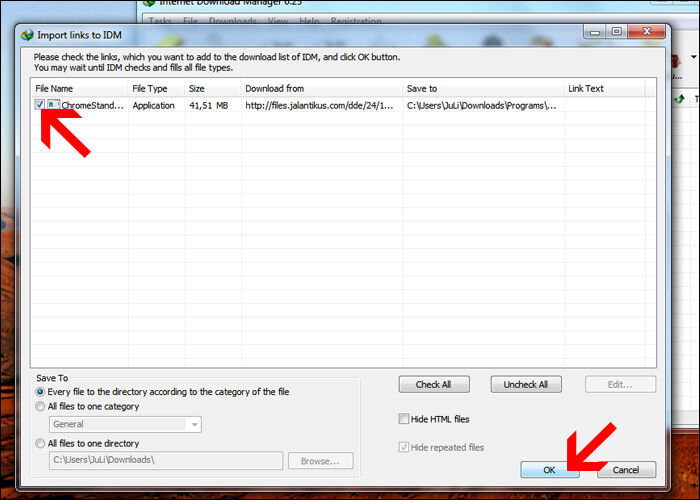
import3
  • Sekarang file download kamu sudah muncul. Kamu tinggal klik kanan, pilih "Resume Download".
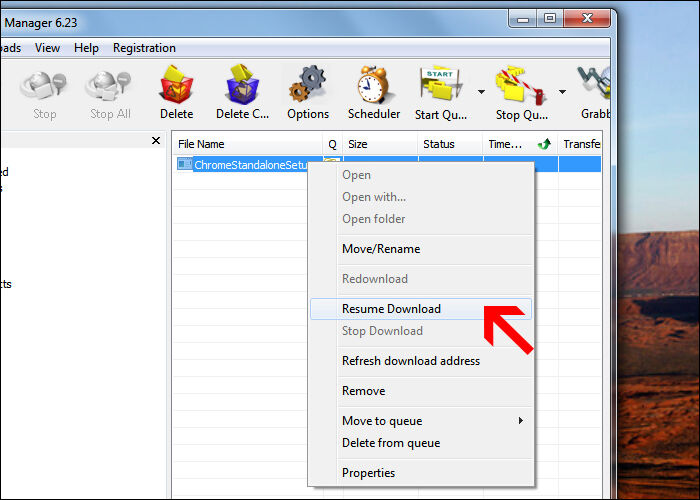
resume
  • Tinggal tunggu, deh sampai proses download kamu selesai.
Gimana? Gampang kan ternyata? Dengan cara ini, kamu nggak perlu mengulang download dari awal lagi ketika pindah komputer. Kalau kamu punya cara yang lebih keren lagi untuk ngelanjutin download di komputer lain, bagi-bagi lewat comment, ya!

Comments

Popular posts from this blog

Kumpulan Cheat GTA 5 (Grand Theft Auto V) Lengkap 2016

Cara Menggunakan Cheat GTA V Untuk mengaktifkan  cheat GTA V versi PC , maka kamu hanya perlu menekan tombol  ~  di sudut kanan atas keyboard yang ada di hadapan kamu. Dengan menekan tombol tersebut, maka kamu akan mengaktifkan halaman  console . Jika halaman tersebut sudah muncul, maka kamu hanya perlu memasukkan  cheat   GTA V berikut ini: Cheat GTA V Unggulan LAWYERUP: Level pengejaran polisi terendah (Bintang 1) FUGITIVE: Level pengejaran polisi tertinggi (Bintang 5) PAINKILLER: Jadi super dan tidak dapat mati selama 5 menit JRTALENT: Mode director TURTLE: Nyawa dan Armor   full TOOLUP: Dapat banyak senjata dan peluru ekstra HOTHANDS: Tinjuan super Daftar Lengkap Cheat GTA V Nama Cheat Fungsi PAINKILLER Cheat Jadi super dan tidak dapat mati selama 5 menit JRTALENT Cheat Memilih semua karakter yang ada TURTLE Cheat Nyawa dan Armor  full TOOLUP Cheat Dapat banyak senjata dan peluru ekstra LAWYERUP Cheat Level pengejar...

5 REKOMENDASI MOUSE GAMING TERBAIK

           Di artikel kali ini saya akan membahas tetang mouse yang di rekomendasikan untuk keperluan ngeGame anda. Bagi yang sudah menyandang gelar Gamer sejati tentu saja sudah tahu merk apa saja yang paling The Best buat keperluan gaming. Tapi jika yang masih baru terjun di dunia game maka sebaiknya simak daftar mouse terbaik dan terupdate seputar mouse 1.Logitech G400 FPS lase mouse ini di ciptakan dengan desain yang cukup simple hanya di jumpai beberapa lekukan sebagai alur letak jari yang bertujuan untuk keyamanan gamer saat menjalankan aksinya Mouse dengan merk logitech sampai sekarang masih menjadi primadona bagi para gamer karena merk ini di kenal dengan ketahanan & ketangguhanya. Untuk daya kepekaan laser sensor yang di dapati di logitech G400 FPS laser ini tidak tanggung-tanggung yaitu mencapai resolusi 3600 dpi. Wow logitech memang gila! 2.Logitech g602 wireless  rekomendasikan untuk memilih mouse gaming Tipe ...

Cara Kompres Video Hingga 10 Kali Lebih Kecil dari Ukuran Aslinya

Cara Kompres Video Hingga 10 Kali Lebih Kecil dari Ukuran Aslinya Mengompres video kali ini menggunakan  software  bernama  Cyko , walaupun ukuran filenya terbilang kecil, tetapi punya manfaat yang besar lho. Segala jenis video bisa kamu kompres dengan  software  ini. Kamu bisa  kompres video kamu hingga 10 kali lebih kecil . Tapi ada beberpa video yang tidak bisa dikompres, karena itu memang ukuran asli dan sudah yang paling kecil dari videonya. Perlu diperhatikan : Kamu tidak bisa kompres video yang sebelumnya sudah dikompres. Jika kamu tetap mengompres video yang ukurannya memang sudah kecil, tidak akan ada perubahan yang drastis saat video dikompres. Langkah-langkah Kompres Video Download   software -nya terlebih dahulu. Kamu bisa download   software -nya dengan klik   link   ini . Atau Klik http://www.solidfiles.com/v/jqxKanGeww3Gk Buka aplikasi Cyko. Untuk membuka aplikasi ini, kamu tinggal klik 2 kali. Unt...